domingo, 21 de novembro de 2010

sábado, 20 de novembro de 2010
Planilha Eletrônica no Google
Para aqueles que necessitam de uma planilha eletrônica online, para que
possa edita-la em qualquer lugar, e compartilha-la, etc. Não pode deixar
de visitar o site: [1]http://spreadsheets.google.com .
O Google disponibiliza uma ferramenta muito interessante e funcional: O
Google Spreadsheet. Com esta ferramenta você pode criar, salvar, abrir,
importar e exportar planilhas. Vale muito à pena.
lembrando que para usar a ferramenta
você precisa ter uma conta no Google para.
http://www.qprocura.com.br/linux/dicas/2506/Planilha-Eletronica-no-Google.html
possa edita-la em qualquer lugar, e compartilha-la, etc. Não pode deixar
de visitar o site: [1]http://spreadsheets.google.com .
O Google disponibiliza uma ferramenta muito interessante e funcional: O
Google Spreadsheet. Com esta ferramenta você pode criar, salvar, abrir,
importar e exportar planilhas. Vale muito à pena.
lembrando que para usar a ferramenta
você precisa ter uma conta no Google para.
http://www.qprocura.com.br/linux/dicas/2506/Planilha-Eletronica-no-Google.html
sexta-feira, 19 de novembro de 2010

terça-feira, 16 de novembro de 2010
Ilustrações no gráficos do Excel

Dois truques para usar imagens e incrementar os gráficos produzidos com a ajuda do Excel 2007
O Excel permite que se incremente o plano de fundo do gráfico de diferentes formas. Além da opção de fundo branco, pode-se acrescentar um fundo sólido, gradual ou uma imagem e textura. No exemplo acima, criamos um gráfico de barras 3D agrupadas, clicamos com o botão direito do mouse numa área vazia do gráfico e selecionamos Formatar Área do Gráfico no menu de contexto. Escolhemos, em seguida, Preenchimento e marcamos Preenchimento Com Imagem ou Textura. Clicamos em Arquivo e selecionamos a imagem do fundo. É muito comum, neste caso, que o fundo atrapalhe a visualização dos dados. Para minimizar o problema, use o controle deslizante Transparência até obter o efeito desejado. Uma dica é arrastar a caixa de diálogo Formatar Área do Gráfico para um espaço livre da tela para poder conferir a efeito de desbotamento diretamente no gráfico.
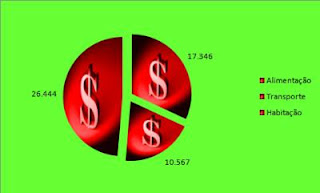 Que tal colocar uma imagem preenchendo o próprio gráfico em vez do fundo? Esse recurso funciona bem, por exemplo, em gráficos de pizza, nos quais se representam porcentagens de um total. Para fazer isso, selecione o intervalo de células que será usado no traçado do gráfico e escolha o gráfico Pizza Destacada 2D. Depois, clique na própria pizza com o botão direito do mouse e selecione Formatar Série de Dados. Escolha, em seguida, Preenchimento. Marque Preenchimento Com Imagem ou Textura, clique em Arquivo e escolha a foto ou ilustração desejada. É possível ainda usar imagens armazenadas na área de transferência ou cliparts. Basta clicar nos botões correspondentes.
O Excel permite que se incremente o plano de fundo do gráfico de diferentes formas. Além da opção de fundo branco, pode-se acrescentar um fundo sólido, gradual ou uma imagem e textura. No exemplo acima, criamos um gráfico de barras 3D agrupadas, clicamos com o botão direito do mouse numa área vazia do gráfico e selecionamos Formatar Área do Gráfico no menu de contexto. Escolhemos, em seguida, Preenchimento e marcamos Preenchimento Com Imagem ou Textura. Clicamos em Arquivo e selecionamos a imagem do fundo. É muito comum, neste caso, que o fundo atrapalhe a visualização dos dados. Para minimizar o problema, use o controle deslizante Transparência até obter o efeito desejado. Uma dica é arrastar a caixa de diálogo Formatar Área do Gráfico para um espaço livre da tela para poder conferir a efeito de desbotamento diretamente no gráfico.
 Que tal colocar uma imagem preenchendo o próprio gráfico em vez do fundo? Esse recurso funciona bem, por exemplo, em gráficos de pizza, nos quais se representam porcentagens de um total. Para fazer isso, selecione o intervalo de células que será usado no traçado do gráfico e escolha o gráfico Pizza Destacada 2D. Depois, clique na própria pizza com o botão direito do mouse e selecione Formatar Série de Dados. Escolha, em seguida, Preenchimento. Marque Preenchimento Com Imagem ou Textura, clique em Arquivo e escolha a foto ou ilustração desejada. É possível ainda usar imagens armazenadas na área de transferência ou cliparts. Basta clicar nos botões correspondentes.
sábado, 6 de novembro de 2010
Em nossa apresentação, mostramos a grande importância de uma tabela dinâmica, saber utilizar os recursos que as planilhas eletrônicas dispõem faz toda diferença para a pessoa que trabalha com muitas informações, pois a informação muda a todo momento e percorre o mundo em questão de segundos. Saber dominar ferramentas como esta é economia de tempo... e tempo é dinheiro meu amigo(a). Assim podemos ver como a dica "como ficar rico em biblioteconomia" da nossa colega de classe tem sentido.... um bom final de semana...
terça-feira, 26 de outubro de 2010
Gráfico de Gantt
Um Gráfico de Gantt é um gráfico de barras que ilustra o cronograma de um projeto. O gráfico ilustra as datas de início e fim de níveis sumários (Estrutura Analítica de Projeto - EAP) e atividades que compõem o cronograma. Alguns Gráficos de Gantt mostram também os relacionamentos de dependência entre atividades, isto é, a rede de precedência. Os Gráficos de Gantt podem ser usados para mostrar o status atual da programação de um projeto.

Também são conhecidos como Gráficos de Barras. Segundo o PMBOK (Project Management Body of Knowledge) Gráfico de Barras é:
"Uma representação gráfica de informações relacionadas ao cronograma. Em um gráfico de barras típico, as atividades do cronograma ou os componentes da estrutura analítica de projeto são listados verticalmente no lado esquerdo do gráfico, as datas são mostradas horizontalmente na parte superior e as durações das atividades são exibidas como barras horizontais posicionadas de acordo com as datas".
Dados Históricos:
Vantagens e Limitações:
Os Gráficos de Gantt transformaram-se em uma técnica comum para representar as fases e atividades de uma Estrutura Analítica de Projeto (EAP), assim podem ser compreendidas por todas as partes interessadas.
O formato inicial do gráfico foi desenvolvido por Henry Gantt (1861-1919) em 1910 (para saber mais pesquise por “Work, Wages and Profit” por H.L. Gantt, publicado pela The Engineering Magazine, NY, 1910).
Na década de 1980, os computadores pessoais facilitaram a criação e elaboração de Gráficos de Gantt. Estas aplicações foram primeiramente direcionadas para gerentes de projeto e equipes de planejamento e controle. No final década de 1990 os Gráficos de Gantt transformaram-se em uma ferramenta comum em aplicativos via web.
Embora hoje seja considerada uma técnica comum, o Gráfico de Gantt foi considerado revolucionário quando foi introduzido.
Na década de 1980, os computadores pessoais facilitaram a criação e elaboração de Gráficos de Gantt. Estas aplicações foram primeiramente direcionadas para gerentes de projeto e equipes de planejamento e controle. No final década de 1990 os Gráficos de Gantt transformaram-se em uma ferramenta comum em aplicativos via web.
Embora hoje seja considerada uma técnica comum, o Gráfico de Gantt foi considerado revolucionário quando foi introduzido.
Vantagens e Limitações:
Os Gráficos de Gantt transformaram-se em uma técnica comum para representar as fases e atividades de uma Estrutura Analítica de Projeto (EAP), assim podem ser compreendidas por todas as partes interessadas.
Embora um Gráfico de Gantt seja facilmente compreendido para projetos pequenos, que cabem em uma única folha ou em uma tela, pode tornar-se de difícil visualização e compreensão para projetos com muitas atividades. Um Gráfico de Gantt com um número elevado de atividades podem não ser apropriado para visualização em computadores.
Uma crítica é que os Gráficos de Gantt fornecem relativamente pouca informação. Isto é, os projetos são frequentemente mais complexos do que pode ser comunicado eficazmente através de um Gráfico de Gantt.
Os Gráficos de Gantt representam somente parte das três restrições dos projetos (escopo, tempo e custo) pois focam primeiramente o gerenciamento da programação. Além disso, os Gráficos de Gantt não representam o tamanho de um projeto ou o tamanho relativo dos pacotes de trabalho, conseqüentemente o impacto de atraso de um projeto não é identificado através de um Gráfico de Gantt. Se dois projetos tiverem o mesmo número dos dias em atraso, o projeto maior tem um impacto maior na utilização do recurso, contudo o Gantt não representa esta diferença.
Embora os softwares de gerenciamento de projetos possam mostrar as dependências entre atividades no formato de linhas, mostrar um grande número de atividades e dependências pode resultar em um Gráfico de Gantt ilegível.
Uma crítica é que os Gráficos de Gantt fornecem relativamente pouca informação. Isto é, os projetos são frequentemente mais complexos do que pode ser comunicado eficazmente através de um Gráfico de Gantt.
Os Gráficos de Gantt representam somente parte das três restrições dos projetos (escopo, tempo e custo) pois focam primeiramente o gerenciamento da programação. Além disso, os Gráficos de Gantt não representam o tamanho de um projeto ou o tamanho relativo dos pacotes de trabalho, conseqüentemente o impacto de atraso de um projeto não é identificado através de um Gráfico de Gantt. Se dois projetos tiverem o mesmo número dos dias em atraso, o projeto maior tem um impacto maior na utilização do recurso, contudo o Gantt não representa esta diferença.
Embora os softwares de gerenciamento de projetos possam mostrar as dependências entre atividades no formato de linhas, mostrar um grande número de atividades e dependências pode resultar em um Gráfico de Gantt ilegível.
Os principais softwares de Gerenciamento de Projetos usados para Gerar Gráficos de Gantt são o MS Project e o Primavera. Porém, é possível criar simples Gráficos de Gantt usando o Microsoft Visio e Excel.
domingo, 24 de outubro de 2010
Biblioteca de Macros para Processos Químicos?
Isso mesmo...
As macros são ferramentas tão utéis na hora de fazer tarefas repetitivas que no XVIII Congresso Regional de Iniciação Científica e Tecnológica - Rio Grande/RS, foi apresentado um projeto da Fundação Universidade Federal do Rio Grande – FURG.
O mesmo tem por título "Biblioteca de Macros de Planilhas Eletrônicas para o Projeto de Processos Industriais Químicos" o qual para auxiliar na tomada de decisão das configurações adotadas no projeto construiu-se nesse trabalho uma biblioteca de macros (em “Visual Basic for Applications”) para o programa MS-Excel onde as equipes de projeto contam com a possibilidade de facilmente inserir na suas planilhas, por exemplo, o cálculo acelerado de colunas de destilação multicomponente (método de Fenske-Underwood-Gilliland), torres de absorção, projeto hidrodinâmico das configurações internas de colunas de destilação de pratos perfurados e demais cálculos necessários para essa área.
Com essa abordagem, além do código das rotinas de cálculo de equipamento serem relativamente fáceis de modificação e adequação as características de cada projeto, há a facilitação na montagem de cenários de decisão à respeito das configurações de fluxograma adotadas, bem como a facilitação do dimensionamento dos equipamentos para posterior análise econômica. Essas rotinas estão em uso há 2 anos consecutivos na disciplina, acelerando o desenvolvimento do trabalho de projeto e aumentando a faixa de exatidão e precisão dos cálculos, aumentando a flexibilidade no projeto e permitindo aos próprios alunos desenvolverem suas ferramentas de decisão.
Bem... eu não sou profissional da área de química industrial, mas consigo imaginar o que seja aqueles cálculos infindavéis... e que bom que hoje podemos contar com o auxilio das macros nas planilhas eletrônicas, e se pararmos para pensar ... o que eles conseguiram criar mesmo hein...? Acho que tem uma nova biblioteca especializada surgindo aí, informação e técnica no ar...
Informações encontradas: <http://200.169.53.89/download/CD%20congressos/2003/CRICTE/trabalhos/Engenharia%20Qu%C3%ADmica%20PDF/13021.PDF>
As macros são ferramentas tão utéis na hora de fazer tarefas repetitivas que no XVIII Congresso Regional de Iniciação Científica e Tecnológica - Rio Grande/RS, foi apresentado um projeto da Fundação Universidade Federal do Rio Grande – FURG.
O mesmo tem por título "Biblioteca de Macros de Planilhas Eletrônicas para o Projeto de Processos Industriais Químicos" o qual para auxiliar na tomada de decisão das configurações adotadas no projeto construiu-se nesse trabalho uma biblioteca de macros (em “Visual Basic for Applications”) para o programa MS-Excel onde as equipes de projeto contam com a possibilidade de facilmente inserir na suas planilhas, por exemplo, o cálculo acelerado de colunas de destilação multicomponente (método de Fenske-Underwood-Gilliland), torres de absorção, projeto hidrodinâmico das configurações internas de colunas de destilação de pratos perfurados e demais cálculos necessários para essa área.
Com essa abordagem, além do código das rotinas de cálculo de equipamento serem relativamente fáceis de modificação e adequação as características de cada projeto, há a facilitação na montagem de cenários de decisão à respeito das configurações de fluxograma adotadas, bem como a facilitação do dimensionamento dos equipamentos para posterior análise econômica. Essas rotinas estão em uso há 2 anos consecutivos na disciplina, acelerando o desenvolvimento do trabalho de projeto e aumentando a faixa de exatidão e precisão dos cálculos, aumentando a flexibilidade no projeto e permitindo aos próprios alunos desenvolverem suas ferramentas de decisão.
Bem... eu não sou profissional da área de química industrial, mas consigo imaginar o que seja aqueles cálculos infindavéis... e que bom que hoje podemos contar com o auxilio das macros nas planilhas eletrônicas, e se pararmos para pensar ... o que eles conseguiram criar mesmo hein...? Acho que tem uma nova biblioteca especializada surgindo aí, informação e técnica no ar...
Informações encontradas: <http://200.169.53.89/download/CD%20congressos/2003/CRICTE/trabalhos/Engenharia%20Qu%C3%ADmica%20PDF/13021.PDF>
sexta-feira, 22 de outubro de 2010

A primeira versão do Excel foi lançada para o Mac em 1985 e a primeira versão para Windows (numerada 2.0 para se alinhar com o Mac e distribuída com um tempo de execução do ambiente Windows) foi lançada em novembro de 1987.
No começo da sua vida o Excel se tornou alvo de um processo judicial de marca registrada por outra empresa que já vendia um pacote de software chamado "Excel" na indústria financeira. Como resultado da disputa a Microsoft foi solicitada a se referir ao programa como "Microsoft Excel" em todas as press releases formais e documentos legais.
quinta-feira, 21 de outubro de 2010
Criando uma agenda telefônica no Excel
Em empresas de pequeno porte, o Excel é freqüentemente usado para finalidades diversas por conta do seu versátil leque de funções. Conheça nesta planilha especial a implementação de uma agenda telefônica com mecanismo de pesquisa.
Para utilizá-la, você pode digitar um trecho do nome de um dos contatos: o sistema devolverá as informações (nome, email e telefones) do último registro que contém o termo pesquisado. Você pode utilizar as informações devolvidas em uma consulta para fazer uma ligação, ou seguir um hiperlink definido dinamicamente para alterar diretamente na agenda as informações do contato localizado.
Pré-requisitos
MÁXIMO
ÉERROS
LOCALIZAR
LIN
Formatação condicional utilizando fórmula
SE
Pesquisa (CORRESP)
Referência indireta (INDIRETO)
ENDEREÇO
Hiperlinks internos
Inserção de áreas nomeadas
Concatenar utilizando &
Download
Caso não consiga abrir os arquivos, clique nos links com o botão direito do mouse e escolha "salvar como".
Baixe a planilha para praticar.
http://expresstraining.com.br/index.php?page=article&id=637
Para utilizá-la, você pode digitar um trecho do nome de um dos contatos: o sistema devolverá as informações (nome, email e telefones) do último registro que contém o termo pesquisado. Você pode utilizar as informações devolvidas em uma consulta para fazer uma ligação, ou seguir um hiperlink definido dinamicamente para alterar diretamente na agenda as informações do contato localizado.
Pré-requisitos
MÁXIMO
ÉERROS
LOCALIZAR
LIN
Formatação condicional utilizando fórmula
SE
Pesquisa (CORRESP)
Referência indireta (INDIRETO)
ENDEREÇO
Hiperlinks internos
Inserção de áreas nomeadas
Concatenar utilizando &
Download
Caso não consiga abrir os arquivos, clique nos links com o botão direito do mouse e escolha "salvar como".
Baixe a planilha para praticar.
http://expresstraining.com.br/index.php?page=article&id=637
Como validar CPFs
Descrição
Nesta planilha especial, você encontra um método de validação de CPFs para utilizar na sua empresa. O CPF é um documento importante na realização de certas operações, e por vezes é requerido como identificação complementar.
Em um número de CPF, os dois últimos algarismos (após o traço) são dígitos verificadores. Estes algarismos são obtidos a partir de determinado método envolvendo os nove dígitos restantes. Podemos, portanto, verificar se um CPF é válido ou não, evitando erros de digitação e dificultando fraudes.
Na planilha a seguir, o recurso de formatação condicional é utilizado para pintar de uma cor diferenciada as linhas onde o CPF é inválido. A verificação do CPF é feita através de uma macro que devolve VERDADEIRO ou FALSO dependendo do CPF fornecido ser válido ou não. Confira a planilha para conhecer o código VBA envolvido e o processo de formatação condicional. Tente alterar um dos CPFs válidos!
Pré-requisitos
Macros e VBA
Formatação condicional utilizando fórmula
Download
Caso não consiga abrir os arquivos, clique nos links com o botão direito do mouse e escolha "salvar como".
Baixe a planilha para praticar.
Disponivel:http://www.expresstraining.com.br/?page=article&id=300
Express Training – Gabriel Reina
Nesta planilha especial, você encontra um método de validação de CPFs para utilizar na sua empresa. O CPF é um documento importante na realização de certas operações, e por vezes é requerido como identificação complementar.
Em um número de CPF, os dois últimos algarismos (após o traço) são dígitos verificadores. Estes algarismos são obtidos a partir de determinado método envolvendo os nove dígitos restantes. Podemos, portanto, verificar se um CPF é válido ou não, evitando erros de digitação e dificultando fraudes.
Na planilha a seguir, o recurso de formatação condicional é utilizado para pintar de uma cor diferenciada as linhas onde o CPF é inválido. A verificação do CPF é feita através de uma macro que devolve VERDADEIRO ou FALSO dependendo do CPF fornecido ser válido ou não. Confira a planilha para conhecer o código VBA envolvido e o processo de formatação condicional. Tente alterar um dos CPFs válidos!
Pré-requisitos
Macros e VBA
Formatação condicional utilizando fórmula
Download
Caso não consiga abrir os arquivos, clique nos links com o botão direito do mouse e escolha "salvar como".
Baixe a planilha para praticar.
Disponivel:http://www.expresstraining.com.br/?page=article&id=300
Express Training – Gabriel Reina
quarta-feira, 20 de outubro de 2010
MS Excel nas empresas
É uma poderosa ferramenta, para a qual devemos direcionar um extremo cuidado na definição de sua importância para as empresas, devido a sua complexa e abrangente aplicação. Isto, porque ele pode ser aplicado inconvenientemente aos reais interesses da empresa, apresentando análises e resultados distorcidos devido a uma má elaboração.
Isto nos alerta que é extremamente importante o estabelecimento dos padrões e conceitos de cálculos e construção dos relatórios, com a participação efetiva de todos os gestores envolvidos e que os utilizam para analisar e demonstrar os resultados da gestão.
Este alerta não é exclusivo somente a quem lança mão dos materiais de análise gerados em Excel, estende-se também a todos os outros existentes, mesmo os que são originais e integrantes dos sistemas de controles operacionais. Pois, é normal encontrarmos relatórios apresentando resultados distorcidos devido à condução manipulada de sua elaboração.
APLICABILIDADE
ara muitos, aquele quadriculado indefinido é até mesmo chato de se tratar ou interagir, porém a aplicação média dessa ferramenta do MS Office nas estruturas empresariais, em relação as suas totais necessidades de sistemas de controles operacionais e de análises de gestão está na ordem de 60%, e são tantas que listamos abaixo algumas de suma importância:
É o Excel que apresenta as melhores condições para se elaborar as ferramentas Estratégicas de importância inigualável para o Planejamento das estruturas (ver as sugestões de sistemas de planejamento que apresentamos.), que proporcionam inclusive extrema versatilidade para simular expansão das atividades. Pois, a sua flexibilidade e abrangência no tocante a vínculos, ferramentas de análises e gráficos, aliados a aplicação de funções múltiplas, estão muito a frente dos similares principalmente no quanto à operação e diversificação da oferta de funções e formatações importante na construção visual dos materiais;
Posso garantir que é a melhor ferramenta de simulação e desenvolvimento de sistemas para controles operacionais, pois detém o melhor custo relativo, simula todas as funções de banco de dados, relatórios, pesquisas, entre outros. Porém, jamais como solução definitiva, pois não disponibiliza agilidade, nível de segurança exigido e adequado para tanto, é um aplicativo muito pesado que exige muito dos equipamentos no tocante a memória e velocidade de processador;
Interage adequadamente com os Sistemas de Controles Operacionais agilizando todos os procedimentos de análise. Pois, a necessidade de se analisar com maior abrangência a gestão das atividades e seguimentos, é de primeira grandeza para os gestores que as dirigem;
Muitas vezes é possível estabelecer e aplicar novos parâmetros a serem analisados às informações compiladas pela operação, mesmo que estes não sejam contemplados pelo sistema que as controlam.
Nos trabalhos de organização das rotinas e procedimentos das atividades é de primeira importância. Pois, a sua aplicação gera agilidade e qualidade.
Atingir os resultados desejados em qualquer trabalho exige que se aplique a plenitude do profissionalismo, todo trabalho tem necessariamente seu custo adequado a sua importância, a análise do "custo x benefício" neste caso será sempre favorável ao profissional que domina adequadamente os pontos que convergem a: gestão e administração das operações e suas análises.
Isto nos alerta que é extremamente importante o estabelecimento dos padrões e conceitos de cálculos e construção dos relatórios, com a participação efetiva de todos os gestores envolvidos e que os utilizam para analisar e demonstrar os resultados da gestão.
Este alerta não é exclusivo somente a quem lança mão dos materiais de análise gerados em Excel, estende-se também a todos os outros existentes, mesmo os que são originais e integrantes dos sistemas de controles operacionais. Pois, é normal encontrarmos relatórios apresentando resultados distorcidos devido à condução manipulada de sua elaboração.
APLICABILIDADE
ara muitos, aquele quadriculado indefinido é até mesmo chato de se tratar ou interagir, porém a aplicação média dessa ferramenta do MS Office nas estruturas empresariais, em relação as suas totais necessidades de sistemas de controles operacionais e de análises de gestão está na ordem de 60%, e são tantas que listamos abaixo algumas de suma importância:
É o Excel que apresenta as melhores condições para se elaborar as ferramentas Estratégicas de importância inigualável para o Planejamento das estruturas (ver as sugestões de sistemas de planejamento que apresentamos.), que proporcionam inclusive extrema versatilidade para simular expansão das atividades. Pois, a sua flexibilidade e abrangência no tocante a vínculos, ferramentas de análises e gráficos, aliados a aplicação de funções múltiplas, estão muito a frente dos similares principalmente no quanto à operação e diversificação da oferta de funções e formatações importante na construção visual dos materiais;
Posso garantir que é a melhor ferramenta de simulação e desenvolvimento de sistemas para controles operacionais, pois detém o melhor custo relativo, simula todas as funções de banco de dados, relatórios, pesquisas, entre outros. Porém, jamais como solução definitiva, pois não disponibiliza agilidade, nível de segurança exigido e adequado para tanto, é um aplicativo muito pesado que exige muito dos equipamentos no tocante a memória e velocidade de processador;
Interage adequadamente com os Sistemas de Controles Operacionais agilizando todos os procedimentos de análise. Pois, a necessidade de se analisar com maior abrangência a gestão das atividades e seguimentos, é de primeira grandeza para os gestores que as dirigem;
Muitas vezes é possível estabelecer e aplicar novos parâmetros a serem analisados às informações compiladas pela operação, mesmo que estes não sejam contemplados pelo sistema que as controlam.
Nos trabalhos de organização das rotinas e procedimentos das atividades é de primeira importância. Pois, a sua aplicação gera agilidade e qualidade.
Atingir os resultados desejados em qualquer trabalho exige que se aplique a plenitude do profissionalismo, todo trabalho tem necessariamente seu custo adequado a sua importância, a análise do "custo x benefício" neste caso será sempre favorável ao profissional que domina adequadamente os pontos que convergem a: gestão e administração das operações e suas análises.
terça-feira, 19 de outubro de 2010
Construir gráficos usando o Microsoft Graph
Este artigo foi adaptado do livro Microsoft Office System Inside Out , de Michael J. Young e Michael Halvorson.
Este artigo foi adaptado do livro Microsoft Office System Inside Out , de Michael J. Young e Michael Halvorson.
Usando o programa Microsoft Graph, você pode inserir gráficos em documentos do Office. O Graph tem suporte a vários tipos de gráficos e é uma alternativa ao uso dos gráficos do Excel.
A maneira mais rápida de criar um gráfico com o programa Graph é usar uma tabela do Word (depois você pode mover o gráfico para outro aplicativo do Office). Para isso
Crie uma tabela em um documento do Word, digite nesta tabela os dados desejados para o gráfico e, em seguida, selecione toda a tabela. (Uma maneira fácil de selecionar toda a tabela é posicionar o ponto de inserção dentro da tabela e, no menu Tabela, apontar para Selecionar e clicar em Tabela.) Eis um exemplo.

Se o Microsoft Office foi instalado originalmente através de um servidor de arquivos da rede ou de uma pasta compartilhada, você deverá instalar o Microsoft Graph do mesmo local. Se o Office foi instalado por meio de um CD-ROM, você deverá instalar o Microsoft Graph pelo disco.
- Saia de todos os programas.
- Siga um destes procedimentos:
- Se você estiver usando o Microsoft Windows 2000, clique duas vezes no ícone Adicionar/Remover Programas no Painel de Controle.
- Se você estiver usando o Microsoft Windows XP, clique em Adicionar ou Remover Programas no Painel de Controle.
- Na caixa Programas Instalados, clique na lista do Microsoft Office ou no programa individual do Office, conforme tenha sido a instalação do programa (como parte do Office ou individualmente), e clique em Alterar.
- Na tela Opções do Modo de Manutenção, clique em Adicionar ou Remover Recursos e, em seguida, clique em Avançar.
- Se a tela de Instalação Personalizada for exibida, marque a caixa de seleção Escolha a personalização avançada de aplicativos e clique em Avançar.
- Na lista de recursos para instalação, clique no indicador de expansão (+) próximo a Ferramentas do Office.
- Clique na seta próxima a Microsoft Graph e, em seguida, clique em Executar de Meu Computador.
- Clique em Atualizar.
- Reinicie o programa do Office que você estava usando.
O Graph incorporará imediatamente um gráfico no documento que contém os dados da tabela do Word. O Graph também exibirá uma planilha com os dados do gráfico. A planilha contém os mesmos dados da tabela original do Word que você selecionou. Se você desejar alterar os valores plotados no gráfico, deverá editar os números na planilha, não os números na tabela original.

- Você pode fazer modificações no gráfico usando os comandos de menu e os botões da barra de ferramentas do programa Graph. Você pode acessar informações on-line detalhadas sobre o uso dos comandos do Graph clicando na Ajuda do Microsoft Graph, no menu Ajuda, ou pressionando F1.
- Para alterar o tamanho ou as proporções do gráfico, arraste as alças de redimensionamento exibidas em torno do objeto gráfico incorporado.
- Quando terminar de modificar o gráfico, clique no documento do Word, fora do gráfico e da planilha. A planilha, os comandos de menu e os botões da barra de ferramentas do programa Graph desaparecerão e o gráfico estará incorporado no documento.
Observações
- Os botões da barra de ferramentas e os comandos de menu do programa Graph estão disponíveis (intercalados com os comandos do Word) sempre que o gráfico do Graph estiver aberto em modo de edição (é aberto nesse modo quando você o insere pela primeira vez). Se você clicar fora do gráfico, sairá do modo de edição — para retornar a ele, clique duas vezes sobre o gráfico.
- A tabela e o gráfico não estão vinculados entre si. Uma vez inserido o gráfico, uma cópia dos dados da tabela no documento do Word é armazenada de modo independente com o objeto gráfico incorporado. Alterar os dados na tabela não afetará o gráfico; você pode até excluir a tabela do Word, se desejar.
- Se desejar modificar o gráfico depois, simplesmente clique duas vezes no objeto gráfico incorporado. Os comandos do Graph reaparecerão e você poderá alterar as características do gráfico. Se a planilha não estiver visível e você precisar alterar os números exibidos no gráfico, você pode reexibi-la. No menu Exibir, clique em Planilha ou clique no botão Exibir Planilha
na barra de ferramentas do Graph.
- Se desejar exibir o gráfico dentro de outro documento do Office (por exemplo, em uma apresentação do PowerPoint), selecione o objeto Gráfico, corte ou copie-o e, em seguida, cole-o no outro documento.
- É possível modificar a aparência do gráfico usando a barra de ferramentas Imagem ou a guia Imagem da caixa de diálogo Formatar Objeto. Se a barra de ferramentas Imagem não estiver visível, você poderá reexibi-la apontando para Barra de Ferramentas, no menu Exibir, e clicando em Imagem.
- Se você incorporou um novo gráfico do Graph em outro programa que não o Word (escolhendo o comando Objeto, no menu Inserir do programa, e selecionando Gráfico do Microsoft Graph), ou se você o incorporou em um documento do Word sem primeiro selecionar uma tabela contendo os dados do gráfico, o Graph criará uma amostra de gráfico com dados de exemplo. Você terá de digitar os dados reais, bem como os títulos de linha e coluna, célula por célula, na planilha do Graph.
Também é possível importar dados de uma pasta de trabalho do Excel, ou de outro arquivo, para a planilha. Para importar os dados, certifique-se de que o objeto do Graph esteja ativo e, no menu Editar, clique em Importar Arquivo e selecione o arquivo na caixa de diálogo Importar Dados.
domingo, 17 de outubro de 2010
Os elementos básicos de uma planilha são:
Célula
Célula o elemento básico, primordial em uma planilha; é identificado como sendo a
interseção entre dois vetores (linha X coluna). É aqui que colocaremos valores, referências e
formatos.
Valores
Um valor pode representar um dado numérico ou textual entrado pelo usuário ou pode ser
resultado de uma fórmula ou função (nativa ou do usuário).
Fórmulas
A fórmula pode ser pensada como uma instrução dada ao computador para calcular um
resultado tendo como critério células, faixa de células, resultados aritméticos, referência a
outras planilhas, etc. A fórmula é a parte inteligente da planilha; sem as fórmulas a planilha
se torna um amontoado de texto e números, sem que o software possa resolver qualquer
solução ou algoritmo sobre estes dados. Normalmente, para vermos a fórmula de
determinada célula e não o seu resultado é necessário que a célula em questão tenha o foco.
Veremos, deste modo, o seu “algoritmo” na Barra de Fórmulas e o seu conteúdo na própria
célula. A fórmula “=B2 & '@meusite.com.br' anexaria o resultado de B2 ao conteúdo fixo
'@meusite.com.br'; imagine que a coluna B contenha nomes de pessoas. Vê-se que a
fórmula não só calcula como concatena texto, se assim instruído.
Funções
As funções agregam muitos recursos ao software de planilhas. Se se considera que um
software como o BrOffice.org – Calc contém muitas funções nativas e o usuário é livre para
implementar as suas próprias funções, há de se imaginar como sendo quase ilimitado o
poder do usuário em estender a funcionalidade da planilha eletrônica. Exemplo de
função
nativa é a função SE, que contém a seguinte sintaxe: =SE(“Condição a Ser
Testada”;Valor_Então;Valor_Senão). Decodificando, se a “Condição a Ser Testada” for
verdadeira, aloque na célula atual o primeiro valor (Valor_Então); caso contrário, aloque o
segundo valor da função (Valor_Senão).
Referências
A referência pode apontar para uma célula, uma faixa de células que esteja[m] na planilha
atual, em outra folha de cálculo (no caso, aba) na mesma planilha ou em um documento
“on-line”, por exemplo.
=C2, por exemplo, aponta para a célula C2 na mesma planilha; =Turma_10.B6 aponta para
o conteúdo de B6 na folha de Cálculo (aba) Turma_10 na mesma planilha ou Workbook;
='file:///media/curso/cursoBrOffice/plan/controle.clientes.ods'#$PlanDados.D35.
a fórmula acima aponta para uma planilha em /media/curso/cursoBrOffice/plan/, planilha
esta que tem o nome controle.clientes.ods; observe aqui o delimitador do nome da planilha
(não do arquivo completo, e sim da aba), que é o cerquilha (#); por fim, temos o indicado de
endereço absoluto ($) e o nome da Aba ou planilha (PlanDados) e a célula com o conteúdo
a recuperar (D35, delimitado por ponto (.)).
Célula o elemento básico, primordial em uma planilha; é identificado como sendo a
interseção entre dois vetores (linha X coluna). É aqui que colocaremos valores, referências e
formatos.
Valores
Um valor pode representar um dado numérico ou textual entrado pelo usuário ou pode ser
resultado de uma fórmula ou função (nativa ou do usuário).
Fórmulas
A fórmula pode ser pensada como uma instrução dada ao computador para calcular um
resultado tendo como critério células, faixa de células, resultados aritméticos, referência a
outras planilhas, etc. A fórmula é a parte inteligente da planilha; sem as fórmulas a planilha
se torna um amontoado de texto e números, sem que o software possa resolver qualquer
solução ou algoritmo sobre estes dados. Normalmente, para vermos a fórmula de
determinada célula e não o seu resultado é necessário que a célula em questão tenha o foco.
Veremos, deste modo, o seu “algoritmo” na Barra de Fórmulas e o seu conteúdo na própria
célula. A fórmula “=B2 & '@meusite.com.br' anexaria o resultado de B2 ao conteúdo fixo
'@meusite.com.br'; imagine que a coluna B contenha nomes de pessoas. Vê-se que a
fórmula não só calcula como concatena texto, se assim instruído.
Funções
As funções agregam muitos recursos ao software de planilhas. Se se considera que um
software como o BrOffice.org – Calc contém muitas funções nativas e o usuário é livre para
implementar as suas próprias funções, há de se imaginar como sendo quase ilimitado o
poder do usuário em estender a funcionalidade da planilha eletrônica. Exemplo de
função
nativa é a função SE, que contém a seguinte sintaxe: =SE(“Condição a Ser
Testada”;Valor_Então;Valor_Senão). Decodificando, se a “Condição a Ser Testada” for
verdadeira, aloque na célula atual o primeiro valor (Valor_Então); caso contrário, aloque o
segundo valor da função (Valor_Senão).
Referências
A referência pode apontar para uma célula, uma faixa de células que esteja[m] na planilha
atual, em outra folha de cálculo (no caso, aba) na mesma planilha ou em um documento
“on-line”, por exemplo.
=C2, por exemplo, aponta para a célula C2 na mesma planilha; =Turma_10.B6 aponta para
o conteúdo de B6 na folha de Cálculo (aba) Turma_10 na mesma planilha ou Workbook;
='file:///media/curso/cursoBrOffice/plan/controle.clientes.ods'#$PlanDados.D35.
a fórmula acima aponta para uma planilha em /media/curso/cursoBrOffice/plan/, planilha
esta que tem o nome controle.clientes.ods; observe aqui o delimitador do nome da planilha
(não do arquivo completo, e sim da aba), que é o cerquilha (#); por fim, temos o indicado de
endereço absoluto ($) e o nome da Aba ou planilha (PlanDados) e a célula com o conteúdo
a recuperar (D35, delimitado por ponto (.)).
sábado, 16 de outubro de 2010
Trabalhando com colunas, linhas e células
Trabalhando com colunas, linhas e células
Saber trabalhar com células, linhas e colunas é crucial para fazer uma boa planilha, pois temos que ajustá-la de acordo com nossas necessidades. Há momentos que precisamos de muito espaço em uma célula, outras vezes temos que inserir uma coluna no meio da tabela, etc. E tudo isso é possível em qualquer editor de planilha eletrônica.
Ajustando o tamanho
Podemos ajustar o tamanho de uma célula modificando a altura da linha e a largura da coluna. Podemos fazer isso, facilmente, apenas clicando e segurando o botão na divisão dos cabeçalhos de linha e coluna. Então, movemos a coluna ou a linha até ficar do tamanho desejado e soltamos o botão.
Além disso, podemos fazer o ajuste automático da linha e da coluna
Microsoft Excel (anteriores ao 2007)
Para fazer isso no Excel: Selecione o intervalo de células que deseja fazer o ajuste automático. Então, clique no menu FORMATAR.
Se for ajustar a linha, coloque em LINHA e depois clique em AUTOAJUSTAR. Se for ajustar a coluna, coloque em COLUNA e depois clique em AUTOAJUSTAR.
Microsoft Excel 2007
Para fazer isso no Excel 2007: Selecione o intervalo de células que deseja fazer o ajuste automático. Então, clique na guia INÍCIO. Na parte designada como CÉLULAS clique no botão FORMATAR.
Se for ajustar a linha, clique em AUTOAJUSTE DA ALTURA DA LINHA. Se for ajustar a coluna, clique em AUTOAJUSTE DA LARGURA DA COLUNA.
OpenOffice Calc
Para fazer isso no Calc: Selecione o intervalo de células que deseja fazer o ajuste automático. Então, clique no menu FORMATAR.
Se for ajustar a linha, coloque em LINHA e depois clique em ALTURA IDEAL... No Calc é possível determinar qual será a sobra de célula, sendo que o padrão é 0,2 cm. Depois é só clicar no OK.
Se for ajustar a coluna, coloque em COLUNA e depois clique em LARGURA IDEAL... Assim como a linha, também é possível configurar uma sobra de coluna no Calc.
Inserindo linhas e colunas
Muitas vezes temos que acrescentar uma linha ou uma coluna em uma tabela que já está pronta. Então, o que fazemos nessa situação? É simples, basta inserir.
Qualquer editor de planilha nos dá a possibilidade de inserir uma linha ou uma coluna. Na verdade, o que o editor faz, é trazer a última linha ou última coluna para a posição posterior (a frente) ou anterior (atrás) à seleção, dependendo do programa e versão. Em nenhum momento, ele aumentará o número de linha ou número de colunas que tem.
Microsoft Excel (anteriores ao 2007)
Para fazer isso no Excel: Selecione a coluna ou linha anterior ao local onde será inserida. Por exemplo: Se quisermos inserir a coluna C, selecionamos a coluna B. E então, clique no menu FORMATAR.
Se for inserir uma linha, coloque em LINHA, depois clique em INSERIR. Se for inserir uma coluna, coloque em COLUNA, depois clique em INSERIR.
Microsoft Excel 2007
Para fazer isso no Excel 2007: Selecione a coluna ou linha posterior ao local onde será inserida. Por exemplo: Se quisermos inserir a coluna O, selecionamos a coluna P. E então, vá para INÍCIO e na parte designada como CÉLULAS, clique na seta a direita do botão INSERIR. ( )
Se for inserir uma linha, clique em INSERIR LINHAS NA PLANILHA. Se for inserir uma coluna, clique em INSERIR COLUNAS NA PLANILHA.
OpenOffice Calc
Para fazer isso no Calc: Selecione a coluna ou linha onde será inserida a nova coluna ou linha. Por exemplo: Se quisermos inserir a coluna C, selecionamos a coluna C. E então, clique no menu INSERIR.
Se for inserir uma linha, clique em LINHAS. Se for inserir uma coluna, clique em COLUNAS.
Excluindo linhas e colunas
Às vezes, temos a necessidade de apagar uma linha ou uma coluna inteira. Mas, se apagarmos da mesma forma que apagamos um texto comum, a única coisa que conseguiremos é um grande espaço em branco no meio da planilha que dará um aspecto estranho, como se algum dado estivesse faltando.
Quando excluímos uma linha ou coluna, o editor apaga os dados e formatação e move toda a coluna ou linha seleciona para o final da planilha. Ou seja, se a planilha tiver 256 colunas e excluirmos uma, a planilha continuará a ter 256 colunas.
Microsoft Excel (anteriores ao 2007)
Para fazer isso no Excel: Selecione a linha ou coluna que deseja excluir e clique no menu FORMATAR.
Se for excluir uma linha, coloque em LINHA e depois clique em EXCLUIR. Se for excluir uma coluna, coloque em COLUNA depois clique em EXCLUIR.
Microsoft Excel 2007
Para fazer isso no Excel 2007: Selecione a linha ou coluna que deseja excluir e vá para INÍCIO. Na parte designada como CÉLULAS, clique na seta à direita do botão EXCLUIR. ( )
Se for excluir uma linha, clique em EXCLUIR LINHAS DA PLANILHA. Se for excluir uma coluna, clique em EXCLUIR COLUNAS DA PLANILHA.
OpenOffice Calc
Para fazer isso no Calc: Clique no cabeçalho da linha ou da coluna que deseja excluir e clique no menu EDITAR, depois em EXCLUIR CÉLULAS...
Lembre-se, os cabeçalhos de linha são os números e os cabeçalhos de coluna são as letras.
Disponivel:http://www.tiexpert.net/office/excel/celulas-linhas-colunas.php
Saber trabalhar com células, linhas e colunas é crucial para fazer uma boa planilha, pois temos que ajustá-la de acordo com nossas necessidades. Há momentos que precisamos de muito espaço em uma célula, outras vezes temos que inserir uma coluna no meio da tabela, etc. E tudo isso é possível em qualquer editor de planilha eletrônica.
Ajustando o tamanho
Podemos ajustar o tamanho de uma célula modificando a altura da linha e a largura da coluna. Podemos fazer isso, facilmente, apenas clicando e segurando o botão na divisão dos cabeçalhos de linha e coluna. Então, movemos a coluna ou a linha até ficar do tamanho desejado e soltamos o botão.
Além disso, podemos fazer o ajuste automático da linha e da coluna
Microsoft Excel (anteriores ao 2007)
Para fazer isso no Excel: Selecione o intervalo de células que deseja fazer o ajuste automático. Então, clique no menu FORMATAR.
Se for ajustar a linha, coloque em LINHA e depois clique em AUTOAJUSTAR. Se for ajustar a coluna, coloque em COLUNA e depois clique em AUTOAJUSTAR.
Microsoft Excel 2007
Para fazer isso no Excel 2007: Selecione o intervalo de células que deseja fazer o ajuste automático. Então, clique na guia INÍCIO. Na parte designada como CÉLULAS clique no botão FORMATAR.
Se for ajustar a linha, clique em AUTOAJUSTE DA ALTURA DA LINHA. Se for ajustar a coluna, clique em AUTOAJUSTE DA LARGURA DA COLUNA.
OpenOffice Calc
Para fazer isso no Calc: Selecione o intervalo de células que deseja fazer o ajuste automático. Então, clique no menu FORMATAR.
Se for ajustar a linha, coloque em LINHA e depois clique em ALTURA IDEAL... No Calc é possível determinar qual será a sobra de célula, sendo que o padrão é 0,2 cm. Depois é só clicar no OK.
Se for ajustar a coluna, coloque em COLUNA e depois clique em LARGURA IDEAL... Assim como a linha, também é possível configurar uma sobra de coluna no Calc.
Inserindo linhas e colunas
Muitas vezes temos que acrescentar uma linha ou uma coluna em uma tabela que já está pronta. Então, o que fazemos nessa situação? É simples, basta inserir.
Qualquer editor de planilha nos dá a possibilidade de inserir uma linha ou uma coluna. Na verdade, o que o editor faz, é trazer a última linha ou última coluna para a posição posterior (a frente) ou anterior (atrás) à seleção, dependendo do programa e versão. Em nenhum momento, ele aumentará o número de linha ou número de colunas que tem.
Microsoft Excel (anteriores ao 2007)
Para fazer isso no Excel: Selecione a coluna ou linha anterior ao local onde será inserida. Por exemplo: Se quisermos inserir a coluna C, selecionamos a coluna B. E então, clique no menu FORMATAR.
Se for inserir uma linha, coloque em LINHA, depois clique em INSERIR. Se for inserir uma coluna, coloque em COLUNA, depois clique em INSERIR.
Microsoft Excel 2007
Para fazer isso no Excel 2007: Selecione a coluna ou linha posterior ao local onde será inserida. Por exemplo: Se quisermos inserir a coluna O, selecionamos a coluna P. E então, vá para INÍCIO e na parte designada como CÉLULAS, clique na seta a direita do botão INSERIR. ( )
Se for inserir uma linha, clique em INSERIR LINHAS NA PLANILHA. Se for inserir uma coluna, clique em INSERIR COLUNAS NA PLANILHA.
OpenOffice Calc
Para fazer isso no Calc: Selecione a coluna ou linha onde será inserida a nova coluna ou linha. Por exemplo: Se quisermos inserir a coluna C, selecionamos a coluna C. E então, clique no menu INSERIR.
Se for inserir uma linha, clique em LINHAS. Se for inserir uma coluna, clique em COLUNAS.
Excluindo linhas e colunas
Às vezes, temos a necessidade de apagar uma linha ou uma coluna inteira. Mas, se apagarmos da mesma forma que apagamos um texto comum, a única coisa que conseguiremos é um grande espaço em branco no meio da planilha que dará um aspecto estranho, como se algum dado estivesse faltando.
Quando excluímos uma linha ou coluna, o editor apaga os dados e formatação e move toda a coluna ou linha seleciona para o final da planilha. Ou seja, se a planilha tiver 256 colunas e excluirmos uma, a planilha continuará a ter 256 colunas.
Microsoft Excel (anteriores ao 2007)
Para fazer isso no Excel: Selecione a linha ou coluna que deseja excluir e clique no menu FORMATAR.
Se for excluir uma linha, coloque em LINHA e depois clique em EXCLUIR. Se for excluir uma coluna, coloque em COLUNA depois clique em EXCLUIR.
Microsoft Excel 2007
Para fazer isso no Excel 2007: Selecione a linha ou coluna que deseja excluir e vá para INÍCIO. Na parte designada como CÉLULAS, clique na seta à direita do botão EXCLUIR. ( )
Se for excluir uma linha, clique em EXCLUIR LINHAS DA PLANILHA. Se for excluir uma coluna, clique em EXCLUIR COLUNAS DA PLANILHA.
OpenOffice Calc
Para fazer isso no Calc: Clique no cabeçalho da linha ou da coluna que deseja excluir e clique no menu EDITAR, depois em EXCLUIR CÉLULAS...
Lembre-se, os cabeçalhos de linha são os números e os cabeçalhos de coluna são as letras.
Disponivel:http://www.tiexpert.net/office/excel/celulas-linhas-colunas.php
Pastas de Trabalho e Planilhas
Pasta de Trabalho
Os editores de planilha têm uma peculiaridade quanto a seus arquivos, pois estes não são tratados como arquivos únicos e isolados. Na verdade, dentro de um arquivo de um editor de planilhas eletrônicas podem existir várias outras planilhas. Daí que vem o conceito de pasta de trabalho.
Dentro de uma pasta de trabalho podemos adicionar, mover, copiar, remover, renomear, mudar a cor da guia e até ocultar uma planilha inteira.
Reconhecemos as planilhas dentro de uma pasta de trabalho como sendo pequenas guias na parte inferior esquerda da janela. Como já dito, pode haver várias delas.
Renomear planilhas
A princípio, veremos como renomear uma planilha.
Podemos fazer isso facilmente apenas dando um duplo clique em cima da guia da planilha. (Não importa qual editor de planilha eletrônica esteja utilizando - pode ser o Excel XP, Excel 2007, Calc...).
Após ter dado o duplo clique o nome da planilha ficará destacado. Então, basta escrever o nome desejado.
O nome de uma planilha pode ser escrito com letras, números e a maioria dos símbolos, como por exemplo @, #, $, %, &, (, ), +, -, <>; porém não pode ser escrito com caracteres reservados como [, ], /, * e \.
Adicionar planilhas
Para adicionar uma planilha à uma pasta de trabalho é muito fácil.
Mas, temos que prestar atenção que a planilha sempre aparece em uma planilha anterior a selecionada.
Por exemplo: Se em uma pasta de trabalho temos 3 (três) planilhas - Plan1, Plan2 e Plan3 - e a planilha selecionada for a Plan3, quando adicionarmos a Plan4, ela virá anteriormente à Plan3. Ficando assim: Plan1, Plan2, Plan4 e Plan3. Mas não se preocupe, pois as planilhas são facilmente movimentadas pela pasta de trabalho.
Microsoft Excel (anteriores ao 2007)
Com a pasta de trabalho já aberta, clique no menu INSERIR e depois em PLANILHA. Pronto! Aparecerá uma nova planilha (antes da que estava selecionada).
Microsoft Excel 2007
Com a pasta de trabalho já aberta, clique no botão Inserir Planilha. Este botão está localizado ao lado direito da guia da última planilha da pasta de trabalho. Basta observar a parte inferior esquerda da janela.
Calc
Com a pasta já aberta, clique no menu INSERIR e depois clique em FOLHA... Na janela que irá abrir devemos escolher a posição que a nova folha de planilha deve aparecer (se antes ou depois da que está atualmente selecionada). E a planilha a ser inserida. Se for uma nova planilha é só deixar marcado a opção Nova Planilha, escolher o número de planilhas que deseja inserir e o nome da planilha.
Nota: Não é possível nomear as planilhas a serem inseridas se forem mais de uma.
Mover planilhas
O processo de mover planilhas é o mesmo em qualquer editor de planilhas eletrônicas (Não importa se é Excel, Calc, Excel 2007, etc...)
Basta clicar sobre a guia da planilha desejada e segurar (manter pressionado) o botão do mouse. Perceba que o desenho de uma folha fica na ponta da seta. Agora basta mover para onde desejar. Preste atenção onde a seta preta apontando para baixo está localizada, pois é exatamente ali que será movida a planilha.
Copiar planilhas
Muitas vezes para padronizar uma planilha fazemos cópias. O problema de cópias convencionais é que elas agem de forma adversa. Às vezes, copia-se apenas os dados, ou apenas os resultados, dificilmente as fórmulas e muitas vezes conserva as formatações de dados, nos obrigando a reformatá-los.
O ideal é fazer uma cópia de toda planilha de uma vez.
Microsoft Excel (anteriores ao 2007)
Com a planilha que deve ser copiada já selecionada, clique no menu EDITAR e depois em MOVER OU COPIAR PLANILHA... Quando aparecer a caixa de diálogo, escolha onde a nova planilha deve aparecer e não se esqueça de marcar a caixa CRIAR UMA CÓPIAR. Com tudo pronto, clique no OK.
Microsoft Excel 2007
Para fazer isso no Excel 2007: Selecione a planilha que deseja copiar. Então na guia INÍCIO, na parte designada como CÉLULAS, clique no botão FORMATAR. No menu que irá aparecer clique na opção MOVER OU COPIAR PLANILHA. Perceba que irá abrir uma caixa de diálogo. Nela, escolha onde a nova planilha deve aparecer e marque a caixa CRIAR UMA CÓPIA. Agora, basta clicar no OK.
Calc
Com a planilha que deve ser copiada já selecionada, basta clicar no menu EDITAR, colocar o mouse sobre a opção PLANILHA e clicar no comando MOVER/COPIAR... Na caixa de diálogo Mover/Copiar planilha é só escolher o nome da pasta de trabalho que deseja copiar a planilha, selecionar a posição que deve ser inserida a cópia da planilha. Agora, basta marcar a caixa Copiar, ou então, a planilha inteira será movida àquela posição.
Ocultar planilhas
Às vezes, temos muitas planilhas dentro de uma pasta de trabalho, porém usamos apenas algumas. Um bom exemplo disso é fazer um cálculo estatístico de um ano em uma pasta de trabalho que tenha uma planilha para cada mês e que vem sendo atualizada por 2 anos. Se fossemos ver a diferença, por exemplo, entre janeiro de 2007 e janeiro de 2008, gastaríamos muitos cliques apenas para navegar entre uma planilha e outra. Então, o mais sensato a se fazer nesse caso, não é apagar as planilhas que estão no meio (pois, logicamente, elas são necessárias), mas apenas esconder - temporariamente ou permanentemente - as planilhas que não estão sendo utilizadas naquele momento.
Microsoft Excel (anteriores ao 2007)
Para ocultar (esconder) uma planilha no Excel: primeiramente, selecione a planilha que deseja ocultar (basta clicar na guia da planilha). Então, no menu FORMATAR, leve até a opção PLANILHA e então clique em OCULTAR. Pronto! Perceba que a planilha não está mais lá. Porém, ela continua na pasta de trabalho. Veja abaixo como trazer de volta a planilha oculta.
Microsoft Excel 2007
Para ocultar uma planilha no Excel 2007: primeiramente, selecione a planilha que deseja ocultar (basta clicar na guia da planilha). Então na guia INÍCIO na parte designada como CÉLULAS, clique no botão FORMATAR. Coloque em Ocultar e Reexibir que está abaixo do rótulo Visibilidade. E por fim, clique em OCULTAR PLANILHA.. Agora que a planilha não está mais aparecendo, não há necessidade de se preocupar com a navegação pois as guias estão mais próximas. Se quiser fazê-las reaparecer veja Reexibir Planilhas.
Calc
Para esconder uma planilha no Calc, primeiramente, devemos selecionar a planilha. Então, menu FORMATAR, opção PLANILHA e depois comando OCULTAR.
Reexibir planilhas
Quando ocultamos uma planilha a única forma de trazê-la de volta é reexibindo.
Microsoft Excel (anteriores ao 2007)
Basta clicar no menu FORMATAR, colocar na opção PLANILHA e clicar em REEXIBIR... Uma caixa de diálogo irá aparecer com uma lista de planilhas ocultas. Então, basta selecionar a planilha e clicar em OK. Pronto! A guia da planilha irá aparecer na parte inferior esquerda da pasta de trabalho.
Microsoft Excel 2007
Para reexibir uma planilha no Microsoft Excel 2007 temos que ir para a guia INÍCIO. Lá, na parte designada como CÉLULAS, clique no botão FORMATAR. Leve até a opção Ocultar e Reexibir que está abaixo do rótulo Visibilidade. Então, basta clicar na opção REEXIBIR PLANILHA... Quando a caixa de diálogo aparecer, escolha a planilha a ser reexibida e clique em OK. Pronto! A planilha está de volta ao mesmo lugar de antes.
Calc
Para reexibir uma planilha no Calc é muito simples, é só ir ao menu FORMATAR, depois PLANILHA e clicar em MOSTRAR... Na caixa de diálogo que aparece escolhemos a planilha oculta que desejamos reexibir e clicamos no OK.
Excluir planilhas
Quando não queremos mais uma planilha podemos facilmente removê-la da pasta de trabalho. O problema é que devemos fazer isso apenas quando temos certeza, pois não é possível desfazer mais tarde. Ou seja, uma vez excluída a planilha, não tem como recuperá-la.
Microsoft Excel (anteriores ao 2007)
Para Excluir uma planilha temos primeiro que selecioná-la clicando em sua guia. Então, no menu EDITAR é só clicar na opção EXCLUIR PLANILHA.
Microsoft Excel 2007
No Microsoft Excel 2007, vá para a guia INÍCIO. Na parte designada como CÉLULAS, encontre o botão EXCLUIR. Então, clique na seta que está ao lado direito desse botão para aparecer um menu. Agora, basta clicar na opção EXCLUIR PLANILHA.
Tome cuidado! Pois nenhuma versão do programa pergunta se você realmente deseja excluir ou não.
Calc
No Calc com a planilha selecionada, vá em EDITAR, coloque sobre a opção PLANILHA e depois clique em EXCLUIR... Aparecerá uma mensagem perguntando se você tem certeza que deseja excluir, então é só clicar no botão SIM.
Mudar a cor da guia da planilha
Para facilitar a identificação das planilhas podemos dar cores a suas guias.
Microsoft Excel (anteriores ao 2007)
Selecione a guia que deseja mudar a cor. Clique no menu FORMATAR e coloque sobre a opção PLANILHA. Então, clique em COR DA GUIA. Na caixa de diálogo que aparecerá na tela, é só escolher a cor e clicar no OK.
Microsoft Excel 2007
Selecione a guia que deseja mudar a cor. Vá para a guia INÍCIO. Na parte designada como CÉLULAS clique no botão FORMATAR e coloque em COR DA GUIA. Agora, é só clicar na cor desejada.
Disponivel:http://www.tiexpert.net/office/excel/pasta-de-trabalho.php
Os editores de planilha têm uma peculiaridade quanto a seus arquivos, pois estes não são tratados como arquivos únicos e isolados. Na verdade, dentro de um arquivo de um editor de planilhas eletrônicas podem existir várias outras planilhas. Daí que vem o conceito de pasta de trabalho.
Dentro de uma pasta de trabalho podemos adicionar, mover, copiar, remover, renomear, mudar a cor da guia e até ocultar uma planilha inteira.
Reconhecemos as planilhas dentro de uma pasta de trabalho como sendo pequenas guias na parte inferior esquerda da janela. Como já dito, pode haver várias delas.
Renomear planilhas
A princípio, veremos como renomear uma planilha.
Podemos fazer isso facilmente apenas dando um duplo clique em cima da guia da planilha. (Não importa qual editor de planilha eletrônica esteja utilizando - pode ser o Excel XP, Excel 2007, Calc...).
Após ter dado o duplo clique o nome da planilha ficará destacado. Então, basta escrever o nome desejado.
O nome de uma planilha pode ser escrito com letras, números e a maioria dos símbolos, como por exemplo @, #, $, %, &, (, ), +, -, <>; porém não pode ser escrito com caracteres reservados como [, ], /, * e \.
Adicionar planilhas
Para adicionar uma planilha à uma pasta de trabalho é muito fácil.
Mas, temos que prestar atenção que a planilha sempre aparece em uma planilha anterior a selecionada.
Por exemplo: Se em uma pasta de trabalho temos 3 (três) planilhas - Plan1, Plan2 e Plan3 - e a planilha selecionada for a Plan3, quando adicionarmos a Plan4, ela virá anteriormente à Plan3. Ficando assim: Plan1, Plan2, Plan4 e Plan3. Mas não se preocupe, pois as planilhas são facilmente movimentadas pela pasta de trabalho.
Microsoft Excel (anteriores ao 2007)
Com a pasta de trabalho já aberta, clique no menu INSERIR e depois em PLANILHA. Pronto! Aparecerá uma nova planilha (antes da que estava selecionada).
Microsoft Excel 2007
Com a pasta de trabalho já aberta, clique no botão Inserir Planilha. Este botão está localizado ao lado direito da guia da última planilha da pasta de trabalho. Basta observar a parte inferior esquerda da janela.
Calc
Com a pasta já aberta, clique no menu INSERIR e depois clique em FOLHA... Na janela que irá abrir devemos escolher a posição que a nova folha de planilha deve aparecer (se antes ou depois da que está atualmente selecionada). E a planilha a ser inserida. Se for uma nova planilha é só deixar marcado a opção Nova Planilha, escolher o número de planilhas que deseja inserir e o nome da planilha.
Nota: Não é possível nomear as planilhas a serem inseridas se forem mais de uma.
Mover planilhas
O processo de mover planilhas é o mesmo em qualquer editor de planilhas eletrônicas (Não importa se é Excel, Calc, Excel 2007, etc...)
Basta clicar sobre a guia da planilha desejada e segurar (manter pressionado) o botão do mouse. Perceba que o desenho de uma folha fica na ponta da seta. Agora basta mover para onde desejar. Preste atenção onde a seta preta apontando para baixo está localizada, pois é exatamente ali que será movida a planilha.
Copiar planilhas
Muitas vezes para padronizar uma planilha fazemos cópias. O problema de cópias convencionais é que elas agem de forma adversa. Às vezes, copia-se apenas os dados, ou apenas os resultados, dificilmente as fórmulas e muitas vezes conserva as formatações de dados, nos obrigando a reformatá-los.
O ideal é fazer uma cópia de toda planilha de uma vez.
Microsoft Excel (anteriores ao 2007)
Com a planilha que deve ser copiada já selecionada, clique no menu EDITAR e depois em MOVER OU COPIAR PLANILHA... Quando aparecer a caixa de diálogo, escolha onde a nova planilha deve aparecer e não se esqueça de marcar a caixa CRIAR UMA CÓPIAR. Com tudo pronto, clique no OK.
Microsoft Excel 2007
Para fazer isso no Excel 2007: Selecione a planilha que deseja copiar. Então na guia INÍCIO, na parte designada como CÉLULAS, clique no botão FORMATAR. No menu que irá aparecer clique na opção MOVER OU COPIAR PLANILHA. Perceba que irá abrir uma caixa de diálogo. Nela, escolha onde a nova planilha deve aparecer e marque a caixa CRIAR UMA CÓPIA. Agora, basta clicar no OK.
Calc
Com a planilha que deve ser copiada já selecionada, basta clicar no menu EDITAR, colocar o mouse sobre a opção PLANILHA e clicar no comando MOVER/COPIAR... Na caixa de diálogo Mover/Copiar planilha é só escolher o nome da pasta de trabalho que deseja copiar a planilha, selecionar a posição que deve ser inserida a cópia da planilha. Agora, basta marcar a caixa Copiar, ou então, a planilha inteira será movida àquela posição.
Ocultar planilhas
Às vezes, temos muitas planilhas dentro de uma pasta de trabalho, porém usamos apenas algumas. Um bom exemplo disso é fazer um cálculo estatístico de um ano em uma pasta de trabalho que tenha uma planilha para cada mês e que vem sendo atualizada por 2 anos. Se fossemos ver a diferença, por exemplo, entre janeiro de 2007 e janeiro de 2008, gastaríamos muitos cliques apenas para navegar entre uma planilha e outra. Então, o mais sensato a se fazer nesse caso, não é apagar as planilhas que estão no meio (pois, logicamente, elas são necessárias), mas apenas esconder - temporariamente ou permanentemente - as planilhas que não estão sendo utilizadas naquele momento.
Microsoft Excel (anteriores ao 2007)
Para ocultar (esconder) uma planilha no Excel: primeiramente, selecione a planilha que deseja ocultar (basta clicar na guia da planilha). Então, no menu FORMATAR, leve até a opção PLANILHA e então clique em OCULTAR. Pronto! Perceba que a planilha não está mais lá. Porém, ela continua na pasta de trabalho. Veja abaixo como trazer de volta a planilha oculta.
Microsoft Excel 2007
Para ocultar uma planilha no Excel 2007: primeiramente, selecione a planilha que deseja ocultar (basta clicar na guia da planilha). Então na guia INÍCIO na parte designada como CÉLULAS, clique no botão FORMATAR. Coloque em Ocultar e Reexibir que está abaixo do rótulo Visibilidade. E por fim, clique em OCULTAR PLANILHA.. Agora que a planilha não está mais aparecendo, não há necessidade de se preocupar com a navegação pois as guias estão mais próximas. Se quiser fazê-las reaparecer veja Reexibir Planilhas.
Calc
Para esconder uma planilha no Calc, primeiramente, devemos selecionar a planilha. Então, menu FORMATAR, opção PLANILHA e depois comando OCULTAR.
Reexibir planilhas
Quando ocultamos uma planilha a única forma de trazê-la de volta é reexibindo.
Microsoft Excel (anteriores ao 2007)
Basta clicar no menu FORMATAR, colocar na opção PLANILHA e clicar em REEXIBIR... Uma caixa de diálogo irá aparecer com uma lista de planilhas ocultas. Então, basta selecionar a planilha e clicar em OK. Pronto! A guia da planilha irá aparecer na parte inferior esquerda da pasta de trabalho.
Microsoft Excel 2007
Para reexibir uma planilha no Microsoft Excel 2007 temos que ir para a guia INÍCIO. Lá, na parte designada como CÉLULAS, clique no botão FORMATAR. Leve até a opção Ocultar e Reexibir que está abaixo do rótulo Visibilidade. Então, basta clicar na opção REEXIBIR PLANILHA... Quando a caixa de diálogo aparecer, escolha a planilha a ser reexibida e clique em OK. Pronto! A planilha está de volta ao mesmo lugar de antes.
Calc
Para reexibir uma planilha no Calc é muito simples, é só ir ao menu FORMATAR, depois PLANILHA e clicar em MOSTRAR... Na caixa de diálogo que aparece escolhemos a planilha oculta que desejamos reexibir e clicamos no OK.
Excluir planilhas
Quando não queremos mais uma planilha podemos facilmente removê-la da pasta de trabalho. O problema é que devemos fazer isso apenas quando temos certeza, pois não é possível desfazer mais tarde. Ou seja, uma vez excluída a planilha, não tem como recuperá-la.
Microsoft Excel (anteriores ao 2007)
Para Excluir uma planilha temos primeiro que selecioná-la clicando em sua guia. Então, no menu EDITAR é só clicar na opção EXCLUIR PLANILHA.
Microsoft Excel 2007
No Microsoft Excel 2007, vá para a guia INÍCIO. Na parte designada como CÉLULAS, encontre o botão EXCLUIR. Então, clique na seta que está ao lado direito desse botão para aparecer um menu. Agora, basta clicar na opção EXCLUIR PLANILHA.
Tome cuidado! Pois nenhuma versão do programa pergunta se você realmente deseja excluir ou não.
Calc
No Calc com a planilha selecionada, vá em EDITAR, coloque sobre a opção PLANILHA e depois clique em EXCLUIR... Aparecerá uma mensagem perguntando se você tem certeza que deseja excluir, então é só clicar no botão SIM.
Mudar a cor da guia da planilha
Para facilitar a identificação das planilhas podemos dar cores a suas guias.
Microsoft Excel (anteriores ao 2007)
Selecione a guia que deseja mudar a cor. Clique no menu FORMATAR e coloque sobre a opção PLANILHA. Então, clique em COR DA GUIA. Na caixa de diálogo que aparecerá na tela, é só escolher a cor e clicar no OK.
Microsoft Excel 2007
Selecione a guia que deseja mudar a cor. Vá para a guia INÍCIO. Na parte designada como CÉLULAS clique no botão FORMATAR e coloque em COR DA GUIA. Agora, é só clicar na cor desejada.
Disponivel:http://www.tiexpert.net/office/excel/pasta-de-trabalho.php
quarta-feira, 13 de outubro de 2010
JpGraph - Biblioteca de geração
Tags: PHP, Programação
Em todos os sistemas, sejam eles de pequeno ou grande porte, temos a necessidade de mostrar para o usuários final algumas informações que servem para o seu gerenciamento. Essas informações podem ser expressadas através de relatórios em pdf, xls, doc ou através de gráficos.
Para auxiliar na disponibilização desse tipo de informações a utilização de gráficos é bastante abordada. Por esse motivo vamos falar sobre o JpGraph que é uma biblioteca totalmente escrita em PHP e pronto para ser utilizado em qualquer script, pode ser usada para criar inúmeros tipos de gráficos, quer em linha ou por escrito para um ficheiro.
O JpGraph tem suporte as versões PHP 4 e PHP 5, além de uma extensa documentação e exemplos que são baixados junto a biblioteca.
Site oficial da biblioteca: http://www.aditus.nu/jpgraph/index.php

Tags: PHP, Programação
Em todos os sistemas, sejam eles de pequeno ou grande porte, temos a necessidade de mostrar para o usuários final algumas informações que servem para o seu gerenciamento. Essas informações podem ser expressadas através de relatórios em pdf, xls, doc ou através de gráficos.
Para auxiliar na disponibilização desse tipo de informações a utilização de gráficos é bastante abordada. Por esse motivo vamos falar sobre o JpGraph que é uma biblioteca totalmente escrita em PHP e pronto para ser utilizado em qualquer script, pode ser usada para criar inúmeros tipos de gráficos, quer em linha ou por escrito para um ficheiro.
O JpGraph tem suporte as versões PHP 4 e PHP 5, além de uma extensa documentação e exemplos que são baixados junto a biblioteca.
Site oficial da biblioteca: http://www.aditus.nu/jpgraph/index.php

terça-feira, 12 de outubro de 2010
Macros: como são criadas e sua segurança
Como as macros são criadas?
Em muitos programas do Office, você pode criar uma macro gravando uma série de ações ou escrevendo a macro.Gravar uma macro
Gravar uma macro é quase tão simples quanto ligar ou desligar um gravador de fita. Quando você usa o gravador de macros, uma macro é escrita automaticamente para você com base nas ações que você executa. No Office, é possível gravar macros no Word, Excel, PowerPoint, Visio e Project.Por exemplo, vamos examinar uma gravação de macro para a primeira tarefa mencionada no início deste artigo — a reformatação de várias tabelas em um longo documento do Word. Você pode aplicar um estilo de tabela para realizar boa parte da formatação da tabela, mas talvez também precise aplicar formatação que não pode fazer parte de um estilo, como as larguras das tabelas ou a altura das linhas na tabela.
Para gravar essa macro, coloque o ponto de inserção na primeira tabela a ser formatada e siga este procedimento:
- No menu Ferramentas, clique em Macro e em Gravar Nova Macro.
- Na caixa de diálogo Gravar Macro, mostrada aqui, você pode nomear a macro, atribui-la a uma barra de ferramentas ou atalho de teclado para facilitar o acesso, personalizar o local em que a macro é salva e adicionar uma descrição da macro para referência posterior. Ou, se preferir, você pode ignorar todas essas etapas por enquanto e apenas clicar em OK para começar a gravação.
- Você pode renomear o nome numérico atribuído automaticamente à sua macro. Os nomes de macro também podem incluir letras e números, mas não podem ter espaços.
- Por padrão, as novas macros gravadas são salvas no modelo global chamado Normal.dot. Você também pode salvar a macro no documento ou modelo ativo, ou em outro modelo personalizado.
- É possível atribuir uma macro para que esteja disponível em uma barra de ferramentas ou através de um atalho de teclado. Se ignorar esta parte, você poderá fazer essas atribuições a qualquer momento depois de criar a macro.
Depois de clicar em OK, uma pequena barra de ferramentas é aberta contendo dois botões, Parar Gravação ou Pausar Gravação.
- Execute cada etapa necessária para formatar a tabela. Por exemplo, você poderia aplicar um estilo de tabela, definir sua largura como sendo 50% da largura disponível na página, selecionar a tabela e depois remover as configurações de altura de linha de todas as linhas da tabela. Ao terminar de aplicar todas as formatações que serão iguais em todas as tabelas a serem formatadas, clique no botão Parar Gravação.
- Você agora pode clicar em qualquer tabela no documento e executar essa macro para repetir automaticamente todas as ações executadas na primeira tabela.
Observação Se você não tiver atribuído a macro a uma barra de ferramentas ou um atalho de teclado, poderá acessá-la através da caixa de diálogo Macros. Para isso, no menu Ferramentas, clique em Macro e, em seguida, clique em Macros. Selecione sua macro na lista de nomes de macro e clique em Executar.
E sobre a segurança de macros?
É fato que, enquanto a maioria das macros é inofensiva e útil, macros são um problema de segurança importante. Quando criadas com intenções malignas, as macros podem conter código destrutivo que causa danos aos seus documentos ou ao sistema.Para proteger seu sistema e seus arquivos, não habilite macros de fontes desconhecidas. Para ter a opção de habilitar ou desabilitar as macros, mas ainda ter acesso a quaisquer macros que você deseje usar, defina o nível de segurança de macro nos programas do Office como Médio. Isso proporcionará a você a opção de habilitar ou desabilitar as macros sempre que abrir um arquivo que contenha uma macro, mas permitirá que execute quaisquer macros que desejar.
Para definir a segurança de macro em qualquer programa do Office que ofereça macros do VBA, no menu Ferramentas, clique em Macro e em Segurança. Selecione o nível de segurança preferido e clique em OK. Observe que não é recomendável definir o nível de segurança como Baixo.
Excel
As macros são muito populares no Excel porque podem ampliar enormemente a funcionalidade que você usa sempre. As macros do Excel podem ser usadas para tudo desde a automação de tarefas comuns à criação de funções personalizadas.Parte do artigo "Macros desmistificadas: o que são e por que usá-las"
Por Stephanie Krieger, especialista em produção de documentos.
Edições do Microsoft Office System 2003
domingo, 10 de outubro de 2010
Função
Funções são operadores de fórmula, semelhantes à adição, subtração, multiplicação, etc., mas são capazes de desenvolver tarefas ainda mais complexas. Elas equivalem às teclas especiais de função nas calculadoras sofisticadas. Assim como muitas calculadoras têm botões que calculam raízes quadradas, logaritmos e valores presentes, o Excel tem diversas funções que efetuam esses cálculos e muito mais.
Analisando um exemplo de função, temos em uma planilha vários números digitados em células diferentes, e desejamos calcular a média aritmética entre esses números. Sem utilizar uma função, você deveria calcular da seguinte maneira:
=(A1+A2+A3+A4+A5+A6+A7+A8+A9+A10+A11+A12+A13+A14)/1 4
A função para calcular a média aritmética evita erros de digitação e agiliza a construção da fórmula.
=MÉDIA(A1:A14)
SINTAXE DAS FUNÇÕES
As funções de planilha possuem dois elementos: o nome da função e o argumento. Os nomes das funções são termos descritivos, como SOMA e MÉDIA, que identificam a operação que você quer efetuar. Os argumentos indicam sobre que valores ou células você quer que a função atue. Por exemplo:
=SOMA(A1:A4)
SOMA é o nome da função e A1:A4 é o argumento. Essa função totaliza os números contidos nas células A1, A2, A3 e A4.
O sinal de igualdade no início da função indica que a inserção é uma fórmula. Ele é obrigatório para que a função calcule o que se deseja.
O argumento deve sempre ser colocado entre parênteses. O parêntese esquerdo marca o início do argumento da função. Esse delimitador precisa aparecer imediatamente após o nome da função, sem nenhum espaço. Se você digitar um espaço ou qualquer outro caractere entre o nome da função e o parêntese, verá a mensagem de alerta, "Erro na fórmula", ao pressionar a tecla ENTER.
Normalmente, você usa mais de um argumento em uma função; os argumentos são separados por pontos-e-vírgulas. No exemplo seguinte, a função indica que o Excel deve totalizar os números contidos nas células A1, A2 e A3.
=SOMA(Al;A2;A3)
Para indicar uma faixa de células, utilizamos os dois pontos ":". Isso é o mesmo que pronunciar a palavra "até". No exemplo seguinte, queremos somar os valores das células A10 até A15.
=SOMA(A10:A15)
Nos exemplos apresentados até aqui, todos os argumentos foram referências de células. Você também pode usar números literais, textos, nomes de intervalos, etc. como argumentos de funções.
Os argumentos de uma função podem ser números literais. No exemplo seguinte, a função totaliza os números 500, 400 e 700.
=SOMA(500;400;700)
Você pode usar outras funções como argumento. No exemplo seguinte, as funções SEN(A1) e COS(A2) são argumentos da função SOMA.
=SOMA(S EN(A1) ;COS(A2))
É possível misturar tipos de argumento em uma função. No exemplo seguinte, a fórmula utiliza números e referências de células.
=MÉDIA(A1;A5;4;5*6)
Algumas funções não têm argumentos. É o caso da função Pl, que normalmente é utilizada como argumento de outra função.
pessoal.educacional.com.br/
Analisando um exemplo de função, temos em uma planilha vários números digitados em células diferentes, e desejamos calcular a média aritmética entre esses números. Sem utilizar uma função, você deveria calcular da seguinte maneira:
=(A1+A2+A3+A4+A5+A6+A7+A8+A9+A10+A11+A12+A13+A14)/1 4
A função para calcular a média aritmética evita erros de digitação e agiliza a construção da fórmula.
=MÉDIA(A1:A14)
SINTAXE DAS FUNÇÕES
As funções de planilha possuem dois elementos: o nome da função e o argumento. Os nomes das funções são termos descritivos, como SOMA e MÉDIA, que identificam a operação que você quer efetuar. Os argumentos indicam sobre que valores ou células você quer que a função atue. Por exemplo:
=SOMA(A1:A4)
SOMA é o nome da função e A1:A4 é o argumento. Essa função totaliza os números contidos nas células A1, A2, A3 e A4.
O sinal de igualdade no início da função indica que a inserção é uma fórmula. Ele é obrigatório para que a função calcule o que se deseja.
O argumento deve sempre ser colocado entre parênteses. O parêntese esquerdo marca o início do argumento da função. Esse delimitador precisa aparecer imediatamente após o nome da função, sem nenhum espaço. Se você digitar um espaço ou qualquer outro caractere entre o nome da função e o parêntese, verá a mensagem de alerta, "Erro na fórmula", ao pressionar a tecla ENTER.
Normalmente, você usa mais de um argumento em uma função; os argumentos são separados por pontos-e-vírgulas. No exemplo seguinte, a função indica que o Excel deve totalizar os números contidos nas células A1, A2 e A3.
=SOMA(Al;A2;A3)
Para indicar uma faixa de células, utilizamos os dois pontos ":". Isso é o mesmo que pronunciar a palavra "até". No exemplo seguinte, queremos somar os valores das células A10 até A15.
=SOMA(A10:A15)
Nos exemplos apresentados até aqui, todos os argumentos foram referências de células. Você também pode usar números literais, textos, nomes de intervalos, etc. como argumentos de funções.
Os argumentos de uma função podem ser números literais. No exemplo seguinte, a função totaliza os números 500, 400 e 700.
=SOMA(500;400;700)
Você pode usar outras funções como argumento. No exemplo seguinte, as funções SEN(A1) e COS(A2) são argumentos da função SOMA.
=SOMA(S EN(A1) ;COS(A2))
É possível misturar tipos de argumento em uma função. No exemplo seguinte, a fórmula utiliza números e referências de células.
=MÉDIA(A1;A5;4;5*6)
Algumas funções não têm argumentos. É o caso da função Pl, que normalmente é utilizada como argumento de outra função.
pessoal.educacional.com.br/
sexta-feira, 8 de outubro de 2010
Planilhas Dinâmicas
Tabela Dinâmica é uma tabela interativa que resume uma grande quantidade de dados rapidamente, ou os combina de tabelas diferentes. É possível girar suas linhas e colunas para ver resumos diferentes dos dados de origem, filtrar os dados exibindo páginas diferentes ou exibir os detalhes das áreas de interesse.
Uma ajuda na escolha do gráfico
2 Comentário(s)Por Eric Costa
30 de março de 2009
Chart Chooser orienta na escolha da melhor representação gráfica para cada situação e gera modelo

Torta ou barra? Nem todo mundo sabe escolher o gráfico do Excel mais indicado para cada caso. Uma saída para facilitar a decisão é usar o Chart Chooser. Basta escolher o tipo de relação que deverá ser mostrada nos dados, como, por exemplo, comparação ou distribuição. O site ainda usa, nos exemplos, um visual bacana. Escolhido o tipo de gráfico, é só clicar nele para baixar um modelo pronto, como arquivo do Excel ou do PowerPoint.
2 Comentário(s)Por Eric Costa
30 de março de 2009
Chart Chooser orienta na escolha da melhor representação gráfica para cada situação e gera modelo

Torta ou barra? Nem todo mundo sabe escolher o gráfico do Excel mais indicado para cada caso. Uma saída para facilitar a decisão é usar o Chart Chooser. Basta escolher o tipo de relação que deverá ser mostrada nos dados, como, por exemplo, comparação ou distribuição. O site ainda usa, nos exemplos, um visual bacana. Escolhido o tipo de gráfico, é só clicar nele para baixar um modelo pronto, como arquivo do Excel ou do PowerPoint.
Assinar:
Postagens (Atom)